デジタルスキルのあけぼの ~2027年度から始まる新たな情報処理技術者試験の概況~
walk-and
walk-and

みなさん、こんにちは!テクテクです。
自宅のデスク環境を改善したいと思ったことはありませんか?
デスクワークや日々の学習を効率的にこなせる最適化された環境は夢ですよね。
今回はデスク環境を快適にするツールを導入してみたいと思います!
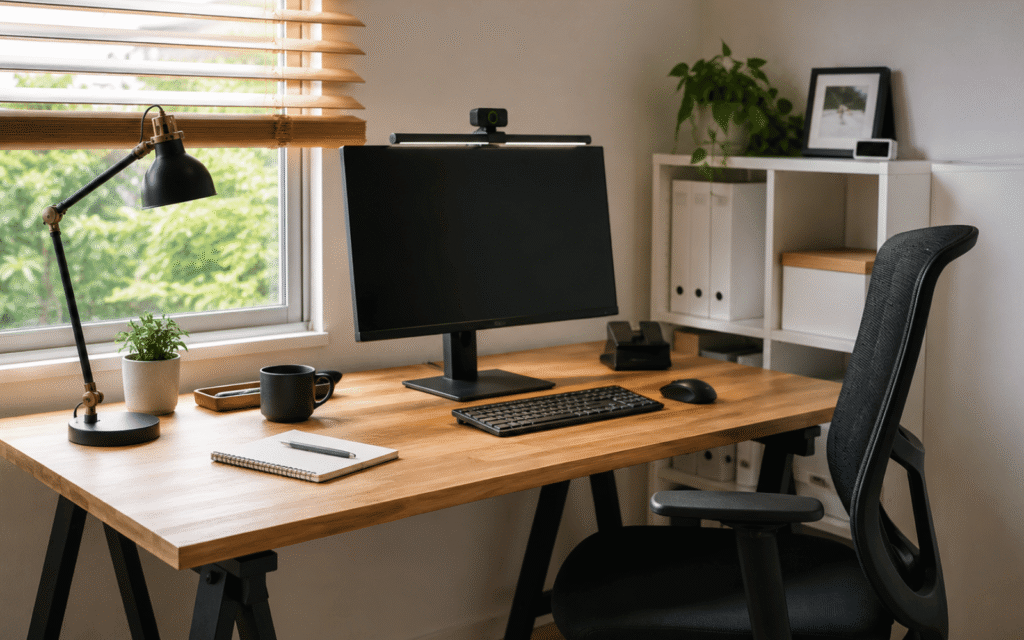
本やノートを広げてPC作業をすると机の上が窮屈、ビデオ会議では自分の映像や音声が不鮮明、そんな状態なのでパフォーマンスも芳しくありません。だから、仕事や学習に集中できるデスク環境を手に入れたいと思うのです。そのためのポイントは3つ。
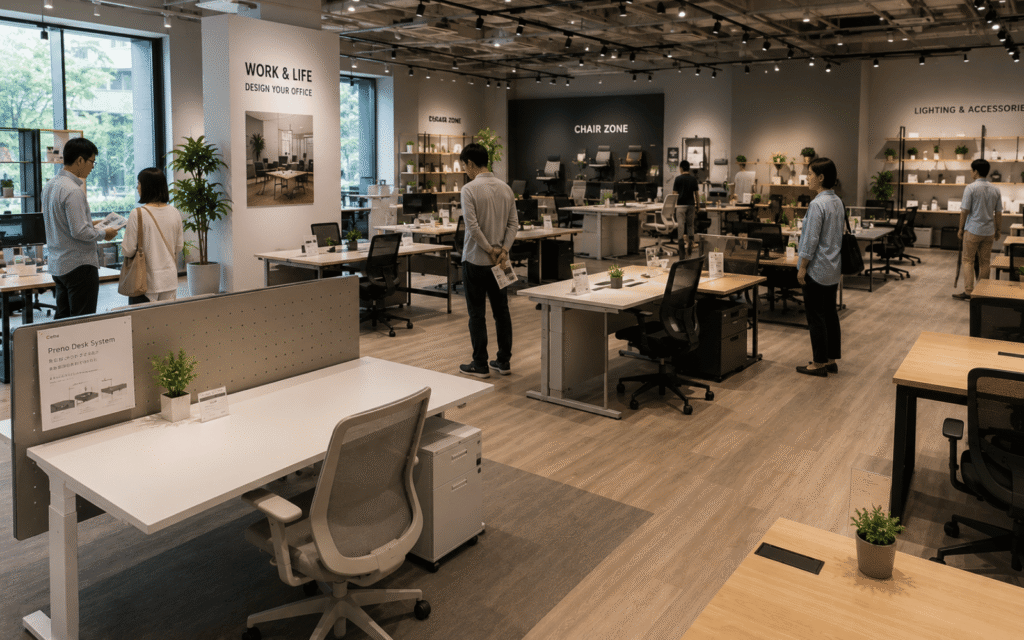
デスクは、天板の広さとケーブル配線からアスクルの「Ceha プレノデスクシステム」を選択しました。理由は、作業スペースを確保する上で奥行700mm×幅1400mmの天板が譲れない条件に思えたからです。また、オプションの電源コンセントや机上レールが揃っている点も机を広く使うために重要と考えました。
天板にはメラミン樹脂が使われているため、耐久性が高く掃除などの手入れがとても容易です。引出しには配線用の切り欠きがあり、小型のPCを収納して背面からケーブルを配線できます。フレームも最小限で足元がスッキリとしていながら最大積載質量は160kgと比較的高いのが特徴です。
コストを抑えつつも多様な選択肢を提供できるのはアスクルと内田洋行の底力でしょうか。特に、天板サイズ・配線ダクト・引出し・オプションパーツ等の選択肢が多いのはありがたいです。デスク上を無駄なく作業スペースとして活用でき、汚れをふき取りやすいオフィスデスクは気持ちいいですね。
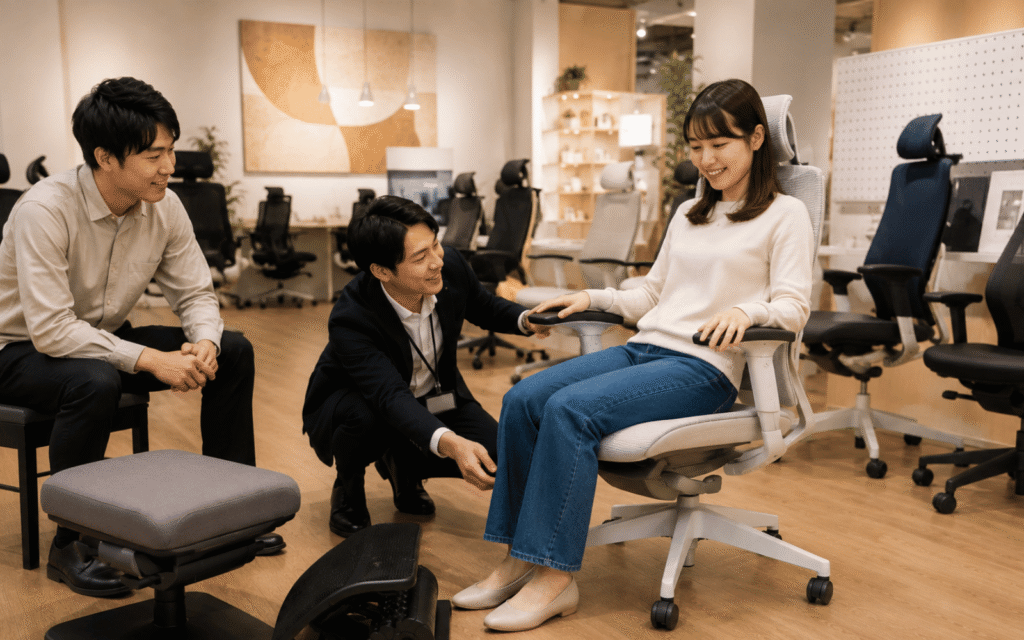
オフィスチェアは、専門店の「Workaholic」に足を運んで自分に合うものを探すことにしました。この店では専門のコンシェルジュが自宅にある机を再現してチェア選びをサポートしてくれます。正しい座り方について説明を受けた上で、椅子の各部を調整、生地を選定できるのは安心ですね。
オフィスチェアには、アームレストや背もたれの調節が細かくできるスチールケースの「Leap v2」を選択しました。オプションは、ヘッドレストなし、ソフトキャスター、背シートを3Dニット、座シートをクロスとしました。フットレストは、ボーダーレスの「フットクッション」を配置し、さらに姿勢を安定させることを目指しました。
普段の座り方が正しいとは思っていませんでしたが、何から何まで間違っていてカルチャーショックを受けました。実際に使用した感想として、長時間作業時の肩や腰の疲れがはっきり少なくなります。専門家の意見をもとに椅子を選んで学んだのは、正しい座り方と視線の位置の大切さでした。
デスクトップPCには、超小型で静音性の高いHPの「HP Engage Flex Mini G2」を選択しました。ビジネスユースでは適度な性能であり、入出力ポートも充実しているので追加コストを抑えられます。標準モデルでディスプレイ出力が2系統あるのでデュアル化時にもドッキングステーションが不要です。
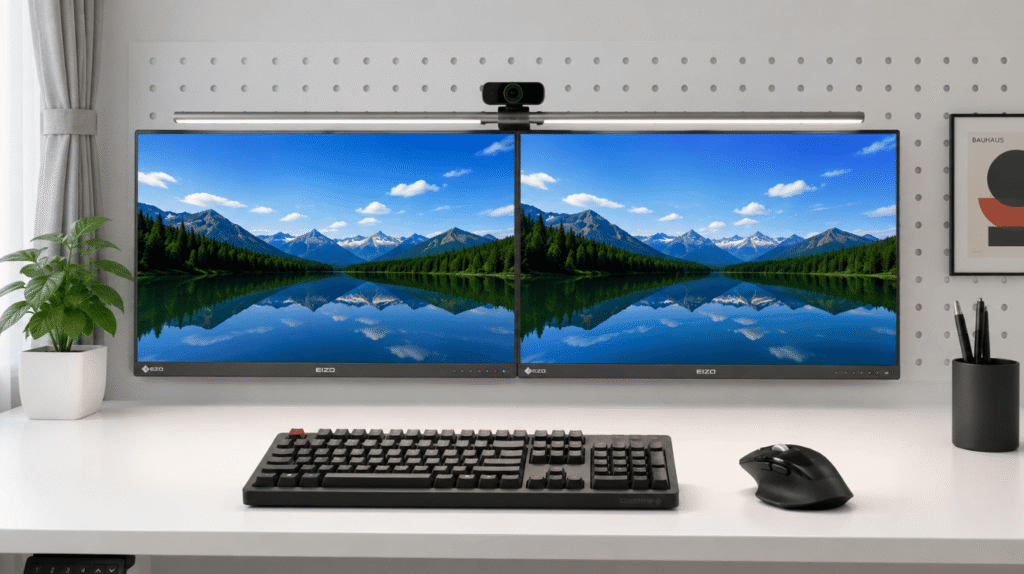
ディスプレイは、EIZOの「FlexScan EV2495」を選択してデュアルディスプレイを構成しました。背面の取付穴はVESA規格に対応しておりスタンドを取り外してウォールマ・ウントすることができます。フレームレスデザインで解像度も1920×1200と縦幅が高いので2枚並べて設置するのに適しています。
デスクトップPCを引き出しに収納してケーブルを背面に配線することでデスクはかなりスッキリします。また、2枚のディスプレイをウォール・マウントにすることで足回りのスペースも有効活用できています。デュアルディスプレイは作業効率を平均42%向上させるそうですが切り替えストレスは激減しますね。
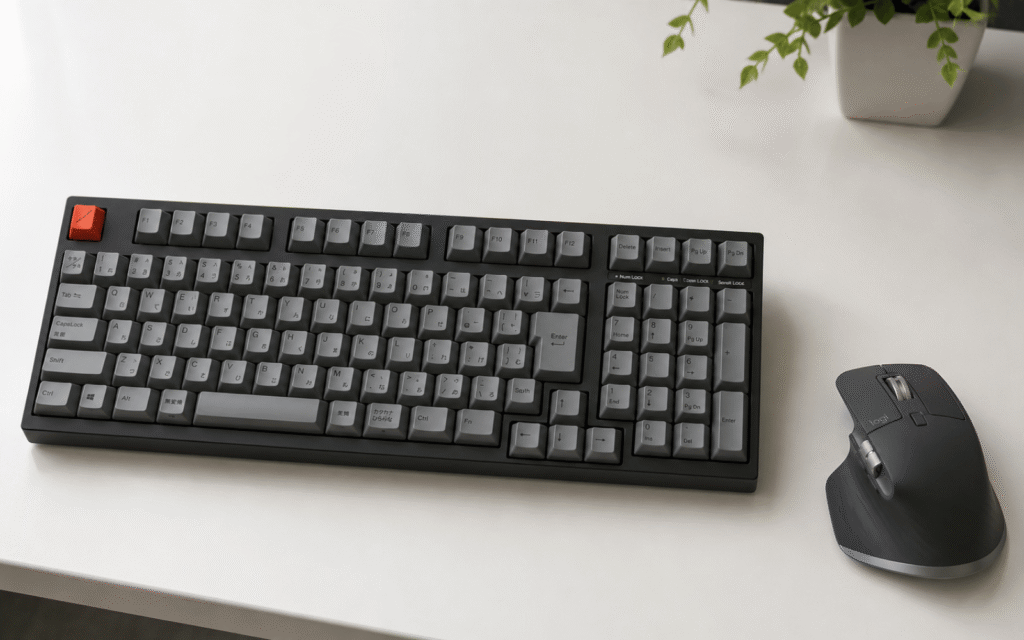
キーボードは、テンキー付きでコンパクトなARCHISSの「Maestro 2S」を選択することにしました。マウス操作のスペースをキーボードの近くに確保しつつ、テンキーは装備しているという優れモノです。リストレストは、横幅がフィットするRealforceの「アルミリストレスト テンキーレスサイズ」にしました。
マウスは、ワイヤレスマウスとしてもはや定番となっている「MX Master 4」を選択しました。静音クリック、高精度センサー、高速スクロールホイール、サイドボタン等は説明が不要なレベルです。ボタンの割り当てやアクションリングの設定で操作性が格段に高まることは言うまでもありません。
コンパクト設計のキーボードとマウスの組み合わせは限られたデスク上のスペースを有効活用できます。フルサイズキーボードに比べて選択肢は狭まりますが、作業効率を優先すればこの選択になります。最近は、キーボードの右にマウス、左にドリンクというスタイルが定着してきました。快適ですね。
商品:MX Master 4
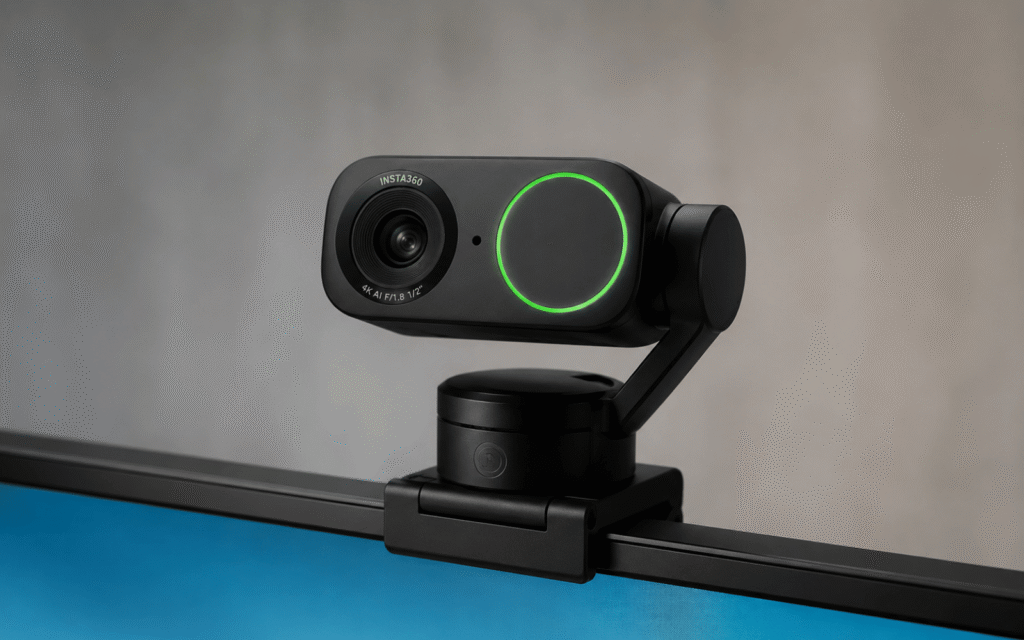
Webカメラは、画質の美しさを重視してInsta360の「Insta360 Link2 Pro」を選択しました。ビデオ会議で信頼感や専門性を演出するにはクリアな映像と音声が絶対条件だと感じたからです。これを実現できれば会議でぼやけた自分の顔や曇った音声によるストレスから解放されます。
この製品は、1/1.3インチセンサーを搭載し、部屋の明るさに対応してクリアな画質を生み出します。また、指向性マイクとAIノイズリダクションにより、周囲のノイズを除去してクリアな音質を実現します。これに加えて、WaveスピーカーやStream Deckと連携できる活用幅の広さも持ち合わせています。
テレビ会議のためにどこまでオーディオ機器を揃えるべきか分からずにいましたが一旦答えがでました。Webカメラ附属のマイクが音声を拾ってくれることで省スペースを実現できるのはうれしいですね。コストパフォーマンスを重視するならWebカメラに集中投資するのが吉といえそうです。
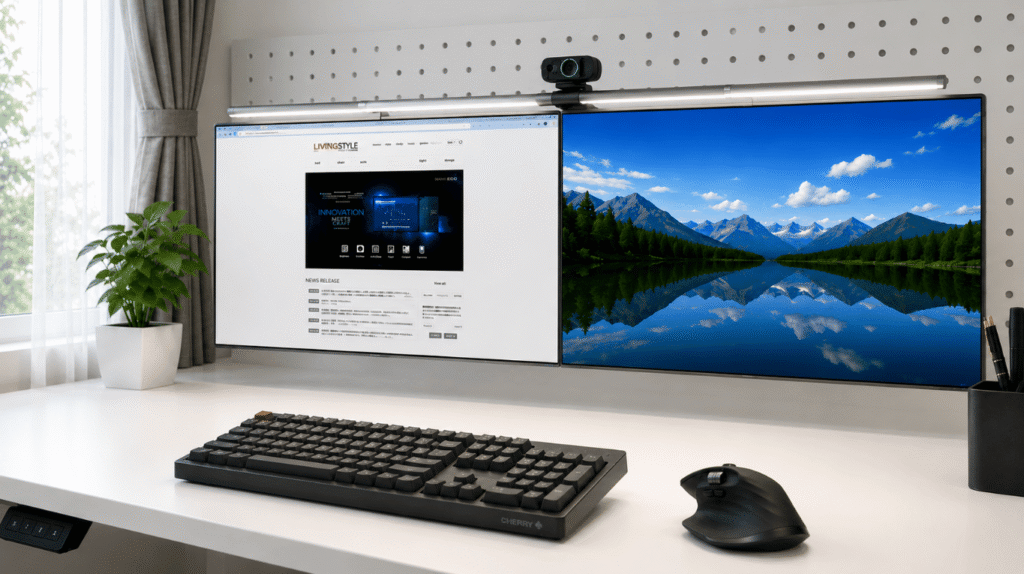
モニターライトは、デスクスペースを有効活用できるBenQの「ScreenBar Pro」を選択しました。デスクワークをするときに照明が背中に来ると自身の影が落ちて本が読みづらい時があります。これを解消してくれるのがモニターライトで自身とディスプレイの間のスペースを的確に明るくします。
最大照度は1000ルクス、照明範囲は500ルクスで85cm×50cmと広範囲に天板を照らします。特徴の1つは、人感センサーにより照明を自動でON/OFFできることです。これはとてもありがたい。また、横幅が50cmあるため24インチのディスプレイだと画面幅の95%近くをカバーしてくれます。
デスクライト2本を本気で照射すると机の中心が明るすぎるため普段は50%の出力にしています。これだけの明るさがあれば自身の影を気にする必要もなく、快適にデスクワークを行うことが可能です。オフィスチェアに座ると自動で手元が明るくなるので全く意識せずに目の疲労が抑えられています。
今回は、デスク環境を快適にするためのアプローチを紹介しました。
日々の作業環境を快適にすることでデスクワーク時の余計な手間やストレスを減らすことができました。脳へのノイズを減らして集中力を上げ、身体的コストを最小限に抑えることはとても大事ですね。せっかく整えたデスク環境だから「デスクの掃除」を徹底していきたいと思います。
それでは、また~♪
<今回紹介したアイテム>
商品:Ceha プレノデスク 700×1400(¥26,980)
商品:スチールケース Leap v2(¥179,980)
商品:ボーダーレス フットクッション(¥11,880)
商品:HP Engage Flex Mini G2(¥276,100)
商品:FlexScan EV2495(¥62,700)
商品:Archiss Maestro 2S(¥13,000)
商品:Realforce アルミリストレスト テンキーレスサイズ(7,700)
商品:MX Master 4(¥18,964)
商品:Insta360 Link2 Pro(¥42,800)
商品:BenQ ScreenBar Pro(¥19,900)
※価格は2026年4月時点のデータ